Добавление на экран «Домой»
Добавить приложение на экран «Домой» можно тремя способами. Рекомендуется первый — команда «Launch App».
Способ 1: команда Launch App (рекомендуется)
Эта возможность доступна в LiveContainer 3.6.65+ и требует iOS 16+.
Убедитесь, что LiveContainer установлен как минимум с расширениями «LaunchAppExtension» и «LaunchAppExtensionHelper». При установке выберите «Use Main Profile» или «Keep All Extensions».
Это рекомендуемый способ добавления приложения на экран «Домой». Он запускает приложение напрямую, не открывая сначала интерфейс LiveContainer, и автоматически находит свободный экземпляр LiveContainer. Это экономит примерно 1–2 секунды при каждом запуске по сравнению с другими способами ниже.
Чтобы добавить приложение с помощью команды Launch App, выполните следующие действия.
Сохранение значка и копирование ссылки запуска
Если у приложения несколько контейнеров, сначала удерживайте его карточку и выберите нужный контейнер, чтобы получить ссылку запуска именно для него.
- Сохраните значок: удерживайте карточку приложения → «Add to Home Screen» → «Save App Icon» → выберите стиль значка и сохраните его. Он понадобится позже.
- Скопируйте ссылку запуска: удерживайте карточку приложения → «Add to Home Screen» → «Copy Launch URL».
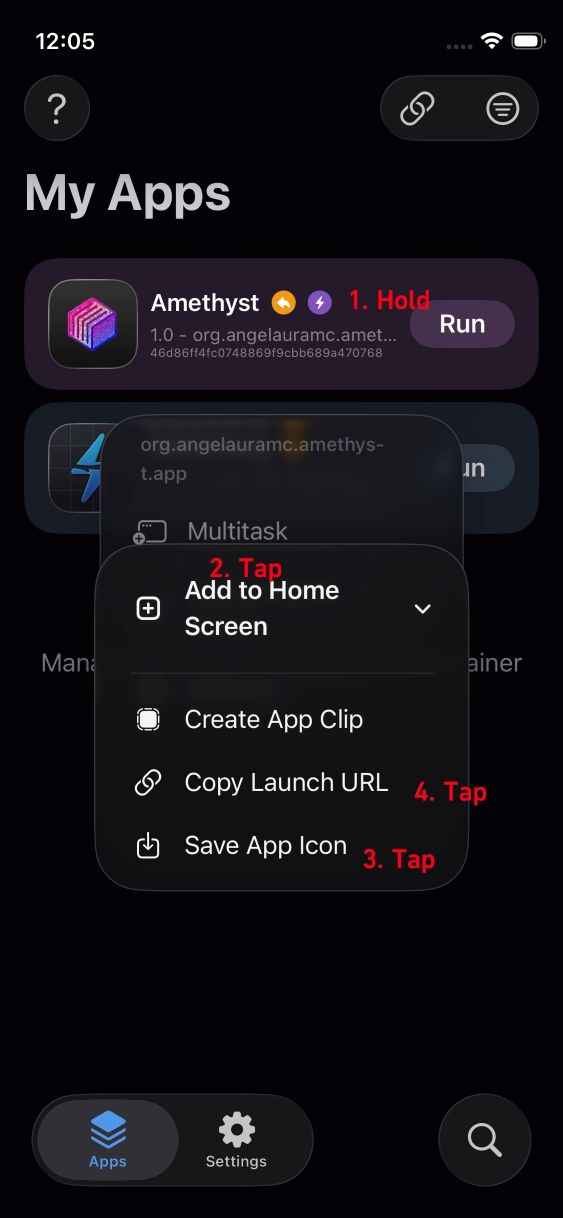
Создание и настройка команды
- Откройте приложение Apple «Команды». Если его нет на устройстве, скачайте его из App Store.
- Нажмите плюс в правом верхнем углу, чтобы создать команду.
- В поиске действий найдите «Launch App», выберите действие LiveContainer и добавьте его в команду.
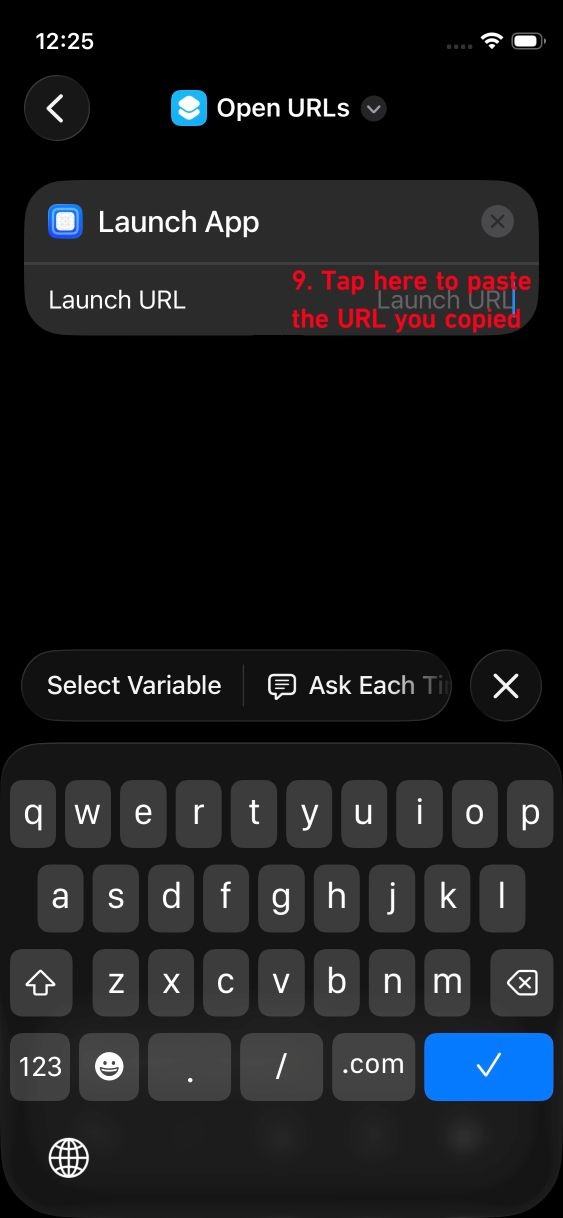
- Нажмите серый текст «Launch URL» в первом действии и вставьте ссылку, скопированную на шаге 2.
- Нажмите «x», чтобы закрыть клавиатуру.
- Нажмите кнопку запуска для проверки. Если приложение открылось, команда работает.
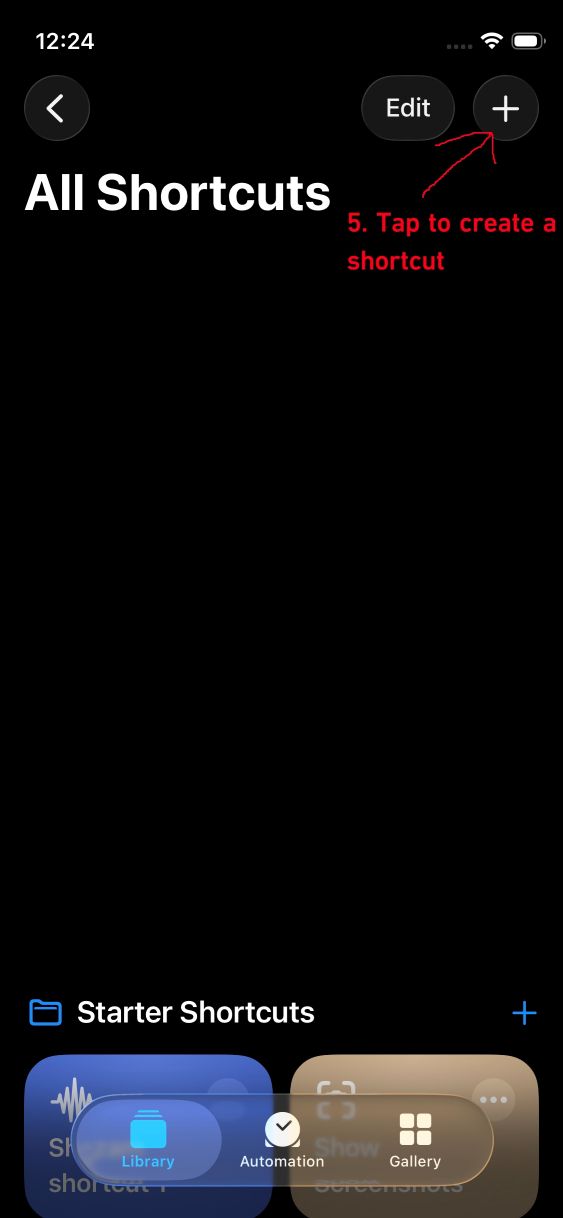
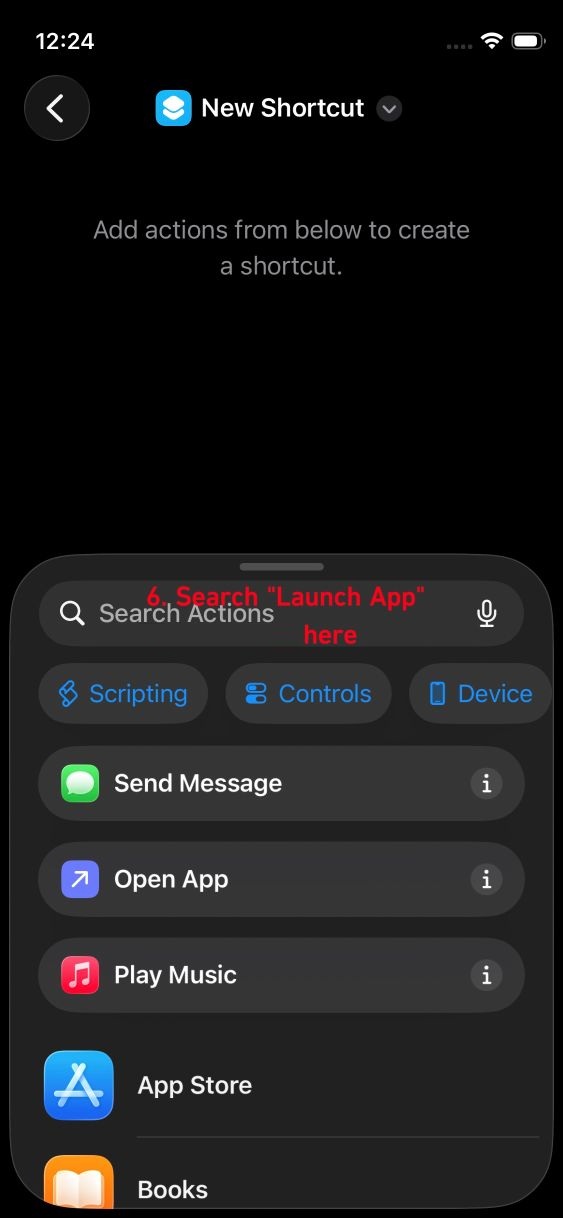
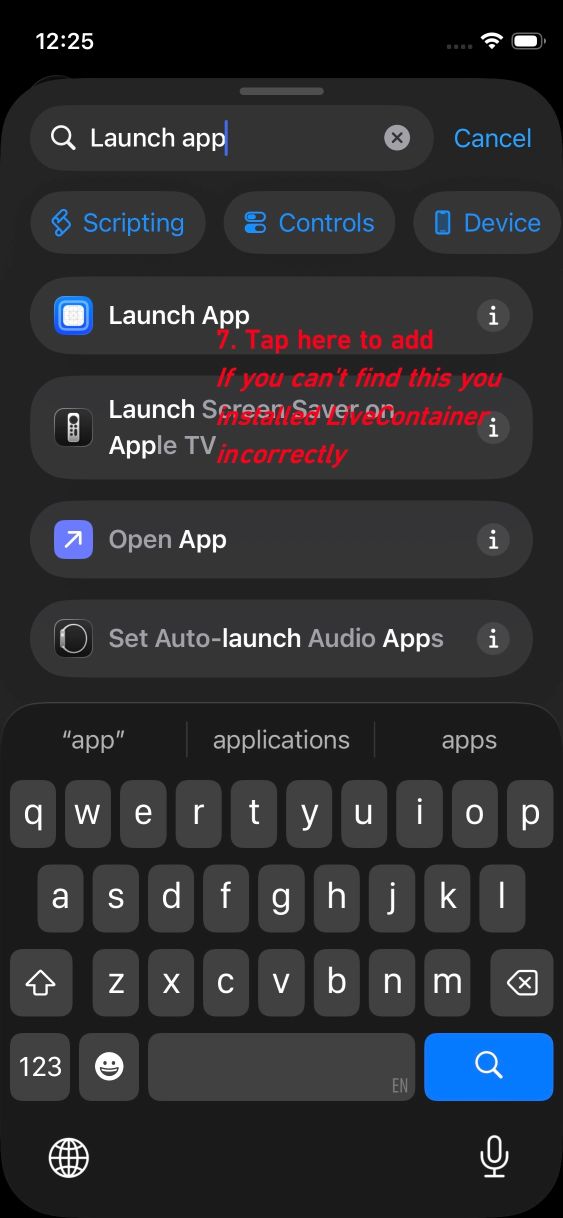
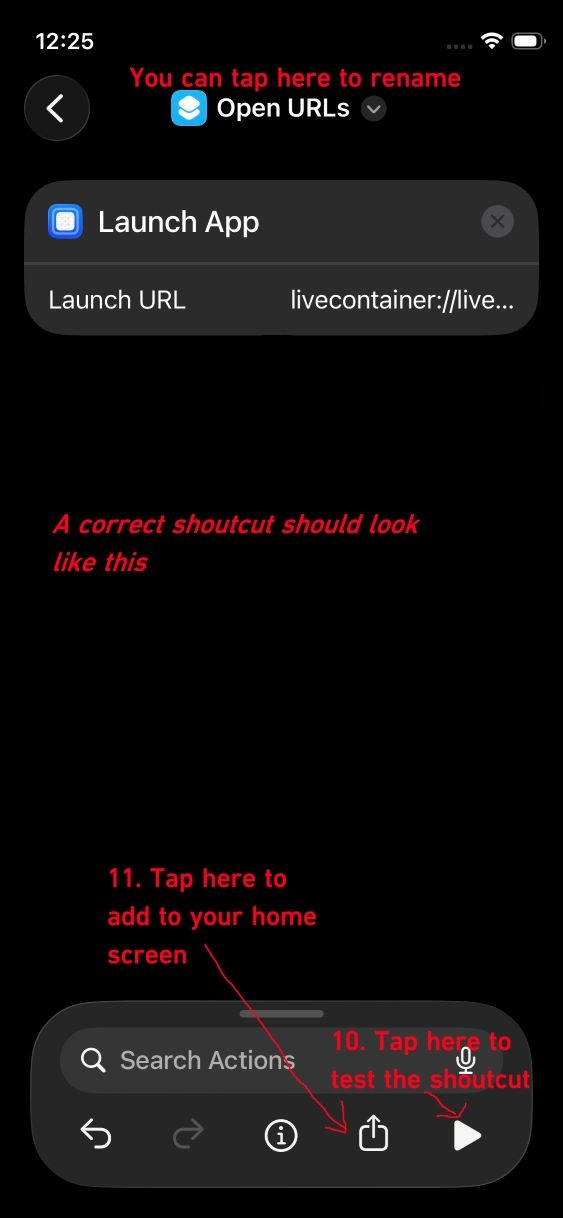
Добавление значка на экран «Домой»
- Вернитесь в редактор команды. Если он закрылся, нажмите «…» в правом верхнем углу карточки команды, чтобы открыть его снова.
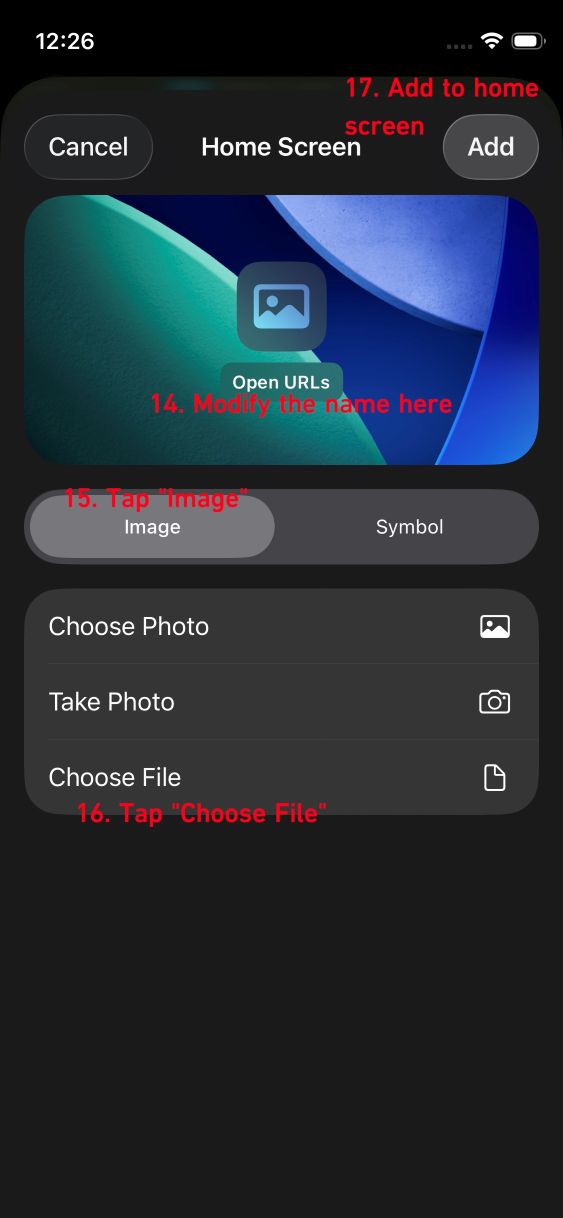
- Нажмите кнопку «Поделиться», прокрутите вниз и выберите «На экран „Домой“».
- Нажмите текст под значком и введите название.
- Нажмите «Изображение» → «Выбрать файл» и выберите файл, сохранённый на шаге 1.
- Нажмите «Добавить», чтобы разместить значок на экране «Домой».
- Для добавления других приложений удерживайте команду, выберите «Дублировать» и замените Launch URL ссылкой другого приложения.
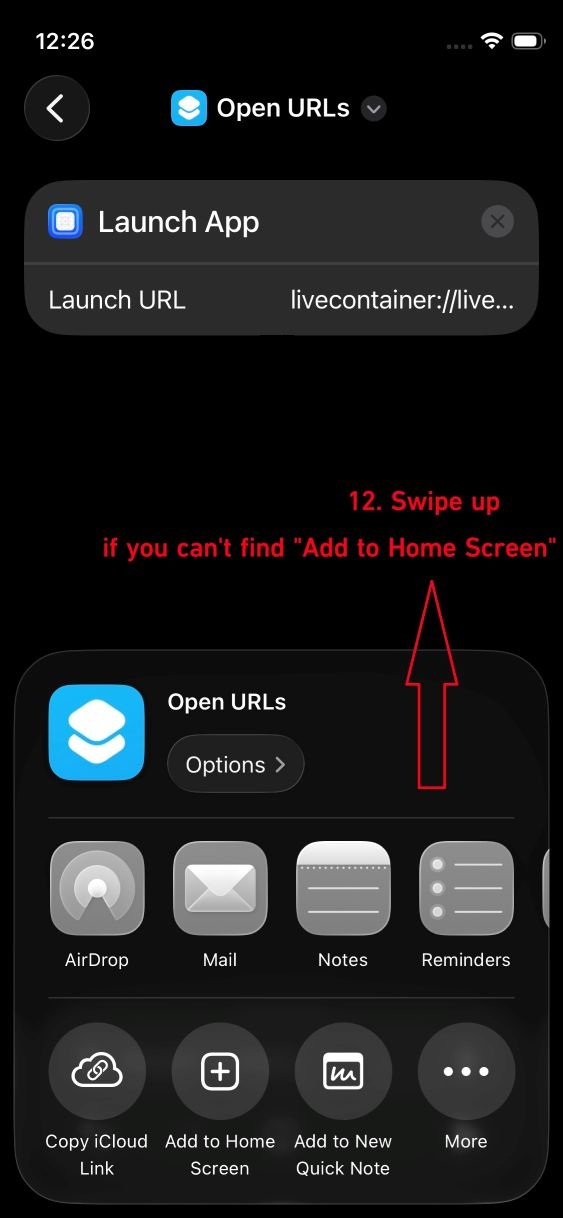
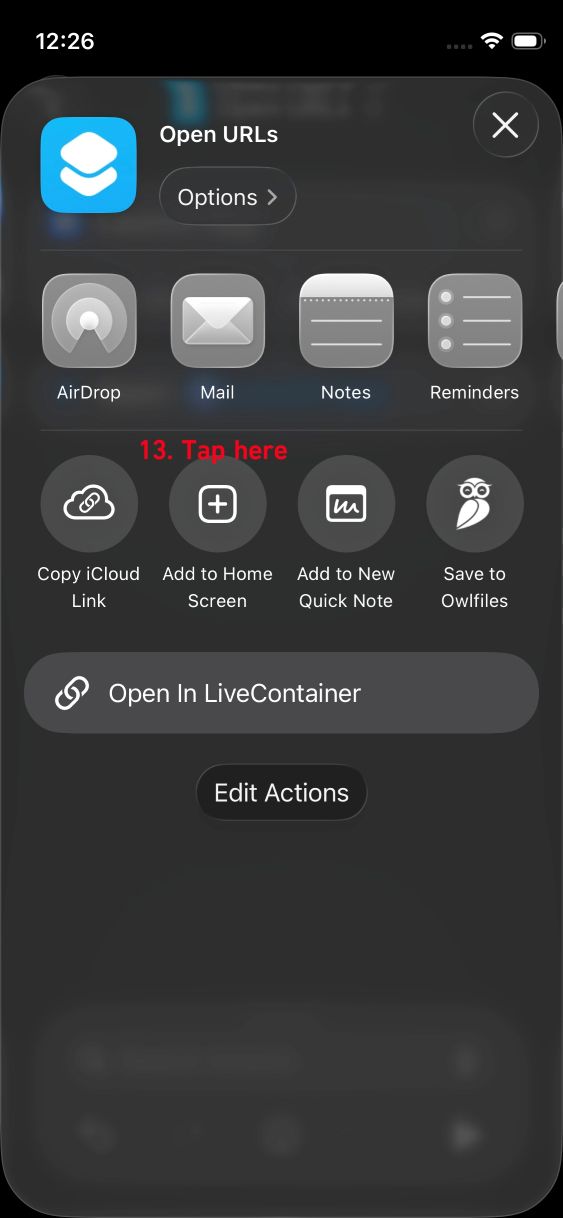
Добавление SideStore на экран «Домой»
Если установлена версия «LiveContainer+SideStore», можно добавить на экран «Домой» и SideStore. Создайте команду и укажите ссылку запуска sidestore://.
Способ 2: команда открытия ссылки запуска
Этот способ почти совпадает с первым. Отличается только этап создания и настройки команды: вместо действия LiveContainer используется действие «Открыть URL-адреса».
Создание и настройка команды
- Откройте приложение Apple «Команды». Если его нет на устройстве, скачайте его из App Store.
- Нажмите плюс в правом верхнем углу, чтобы создать команду.
- В поиске действий найдите «Открыть URL-адреса» (Open URLs).
- Нажмите серый текст «URL» и вставьте ссылку, скопированную на шаге 2.
- Нажмите «x», чтобы закрыть клавиатуру.
- Нажмите кнопку запуска для проверки. Если приложение открылось, команда работает.
Способ 3: создание App Clip (устарел)
Можно также добавить приложение через App Clip. Этот способ не рекомендуется: App Clip остаётся в переключателе приложений, при запуске происходят дополнительные переходы, а профиль MDM остаётся в настройках даже после удаления значка — его придётся удалить вручную.
- Удерживайте карточку приложения → «Add to Home Screen» → «Create App Clip» → выберите стиль значка → нажмите «Разрешить», чтобы скачать профиль.
- Откройте настройки iOS → «Профиль загружен» → во всплывающем окне нажмите «Установить» и завершите установку.
- Значок приложения появится на экране «Домой».