LiveContainer + SideStore
该版本将 SideStore 内置到 LiveContainer 中,可以在免费开发者账号场景下更节省签名槽位。
你可以通过 Impactor、iloader 或已有的独立 SideStore 进行安装。
如果你在 Windows 上安装 LiveContainer + SideStore,需要先安装 iTunes,以便安装自签工具使用与 Apple 设备通信所需驱动。
开始前请先连接设备并在设备上选择“信任此电脑”。
下载
请先下载 LiveContainer + SideStore 的 IPA:
| 稳定版 | Nightly |
|---|---|
 | |
方法 1:Impactor
Impactor(原名 Plume Impactor)是由 khcrysalis 开发的跨平台现代侧载工具。Impactor会自动添加increased-memory-limit与HealthKit有关权限给LiveContainer。
- 根据你的系统与架构,从 GitHub 下载对应版本。请下载 “Impactor”,不是 “plumesign”。
- 安装并打开 Impactor。
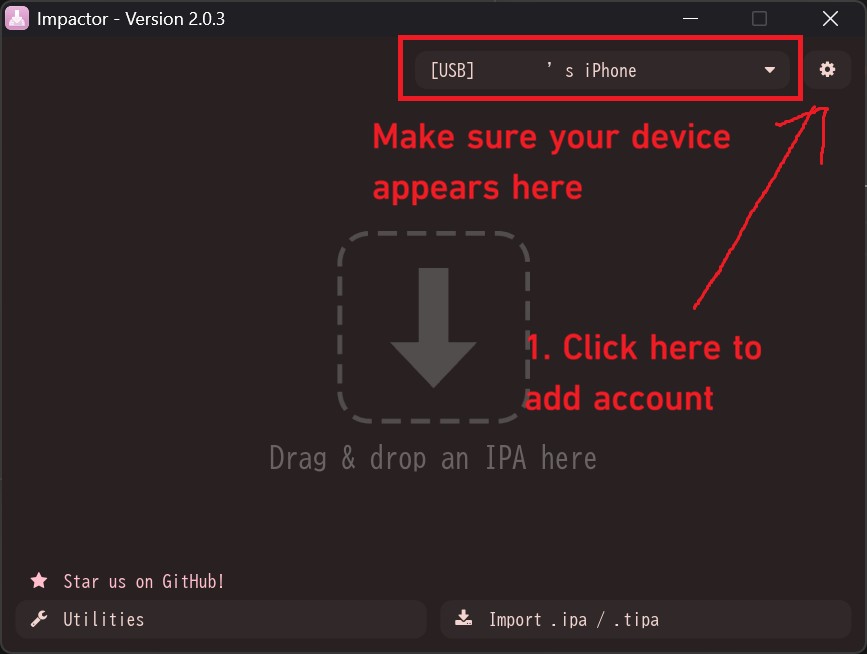
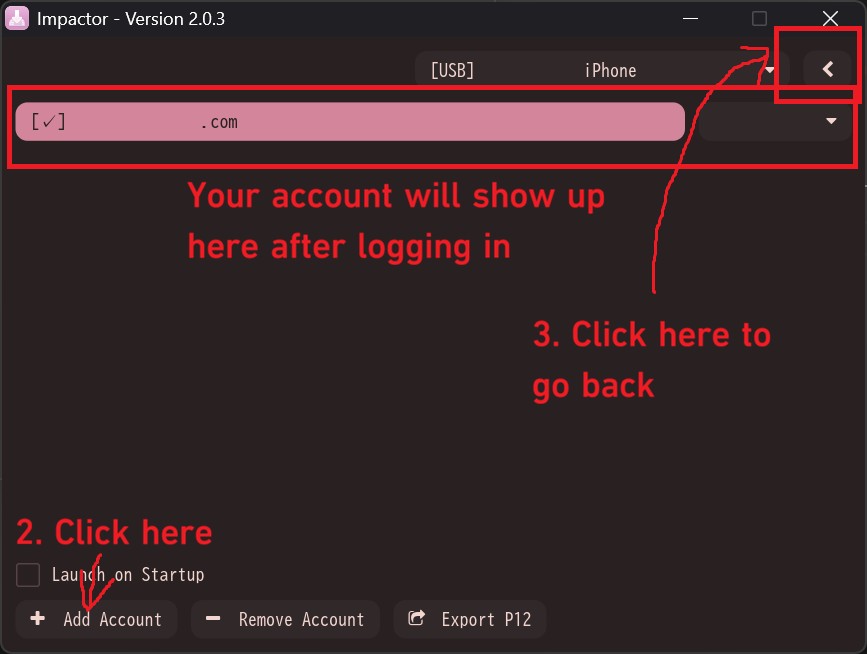
- 确认右上角出现你的设备。若未出现,请先检查上面的注释,或更换 USB 接口/线材。
- 点击设置(齿轮)图标,选择 “Add Account” 登录 Apple ID。若登录有问题,请参考 SideStore 错误代码文档 或联系 Impactor 开发者。
- 返回上一级界面。
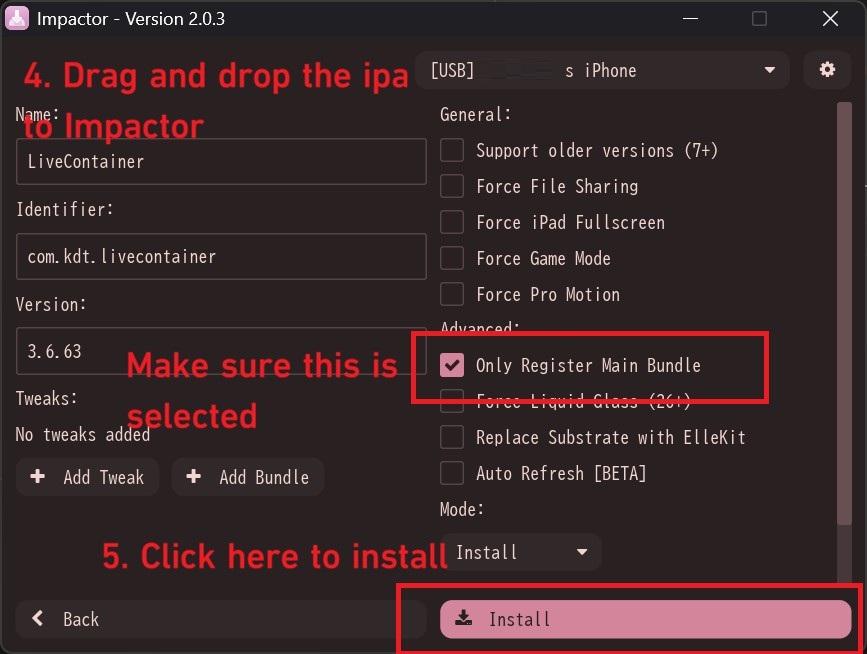
- 将 LiveContainer + SideStore IPA 拖入 Impactor。
- 确认勾选 “Only Register Main Bundle”。
- 点击 “Install”。
- 打开 iOS 设置 -> 通用 -> VPN 与设备管理,验证 LiveContainer。
- 前往下方 安装后设置 完成后续配置。
方法 2:iloader
请确保使用最新的iloader。老版本的iloader无法正确签名LiveContainer
iloader 是由 nab138 开发的跨平台现代侧载工具。
你可以参考 SideStore 官方安装文档 安装 LiveContainer + SideStore;在选择要侧载的应用时,将 “SideStore” 改为 “LiveContainer+SideStore”。
安装后,请前往 安装后设置 完成后续流程。
方法 3:从独立 SideStore 迁移
你也可以从“独立 LiveContainer + 独立 SideStore”迁移到 “LiveContainer + SideStore” 一体版,这样可为其他应用或额外 LiveContainer 节省一个免费槽位。
在独立 SideStore 中直接安装 LiveContainer + SideStore IPA 即可。该过程等同升级,数据会保留。安装时请务必选择 “Keep All Extensions (Use Main Profile)”。完成内置 SideStore 配置后,可卸载独立 SideStore。
安装后,请前往 安装后设置 完成后续流程。
安装后设置
安装完成后,需要从 SideStore 导入证书,使 LiveContainer 也能签名应用。
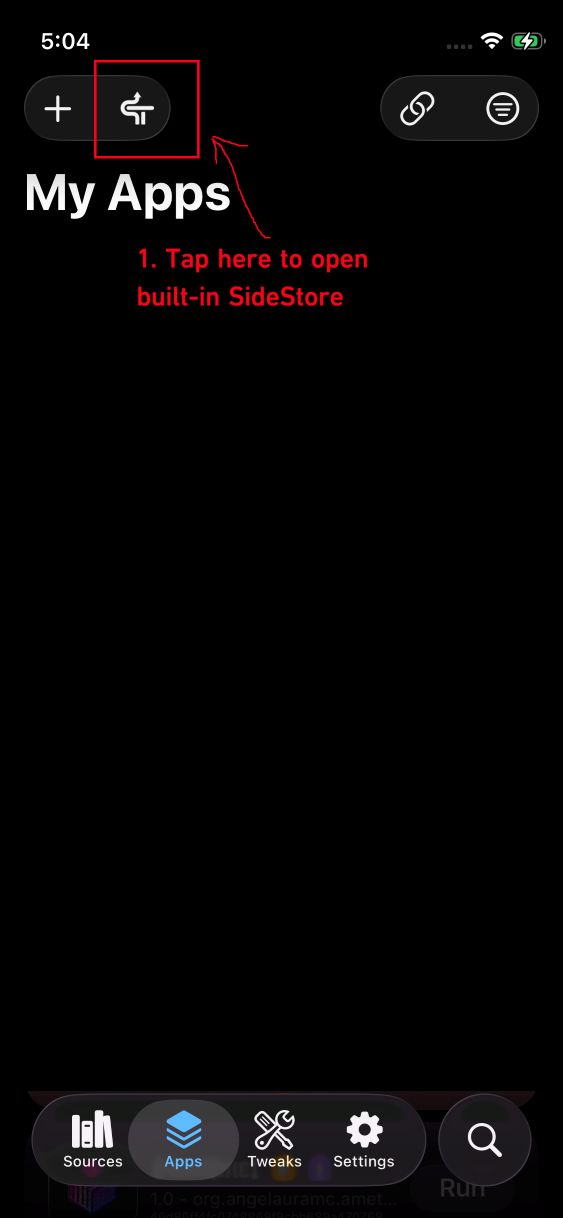
- 在 “Apps” 页面左上角点击 SideStore 按钮,打开 SideStore。
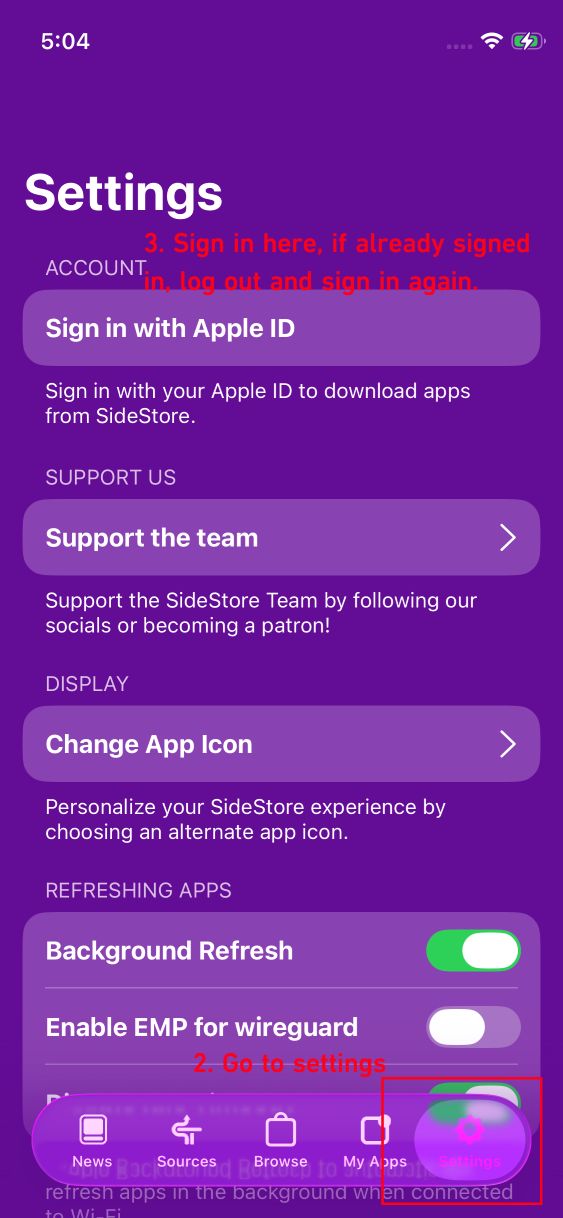
- 进入 SideStore 设置并登录。如果你之前装过 SideStore,可能看起来已登录;但内置 SideStore 无法直接读取旧凭据,建议先退出后重新登录。
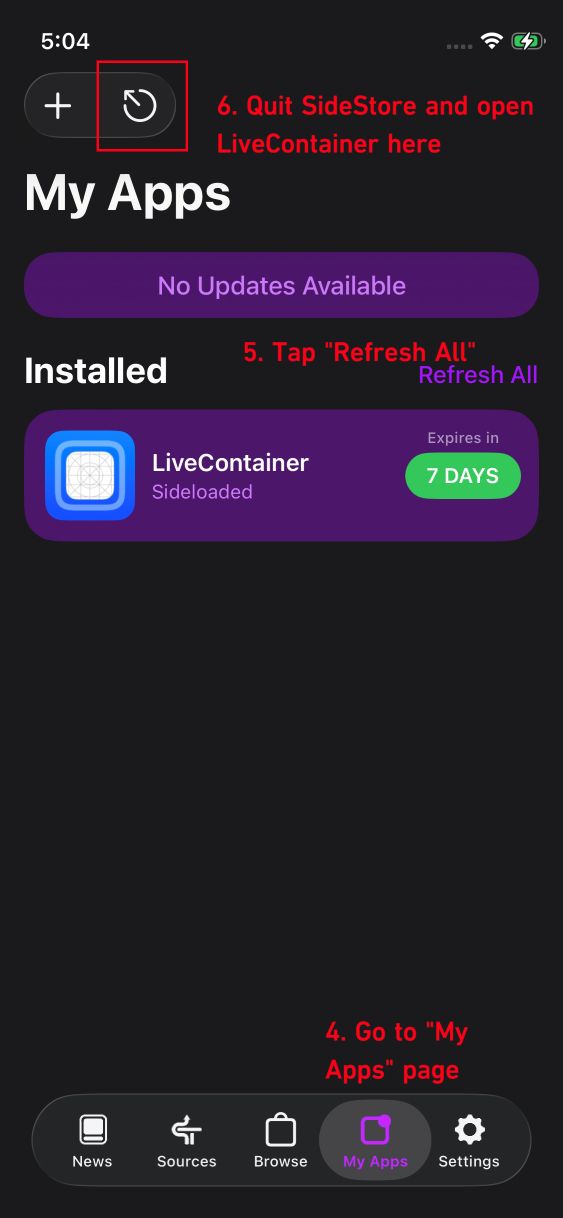
- 连接 LocalDevVPN,进入 “My apps” 页面并点击 “Refresh All”。
- 退出 SideStore 并返回 LiveContainer。可通过 SideStore “Apps” 页的退出按钮,或系统多任务切换器返回。
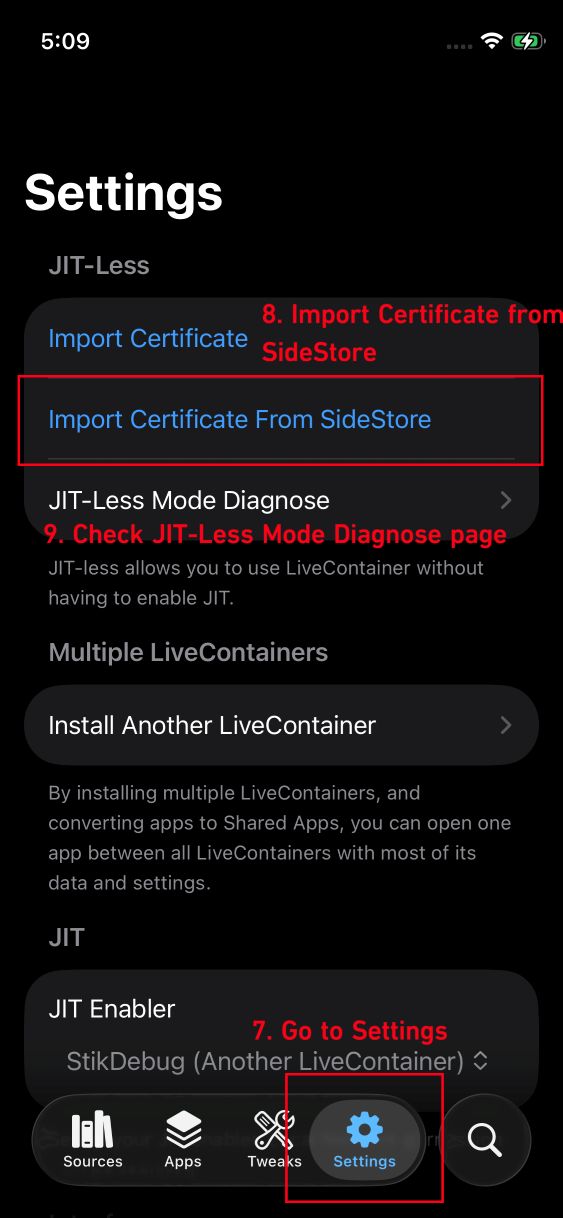
- 在 LiveContainer 设置中点击 “Import Certificate from SideStore”,并确认。
- 若按钮从 “Import Certificate” 变成 “Remove Certificate”,表示导入成功。可前往 “JIT-Less Mode Diagnose” 页面进一步验证。
- (可选)检查刷新是否成功
自动刷新快捷指令
自动刷新快捷指令的用法与独立 SideStore 基本一致,只需将原来 SideStore 的 “Refresh All Apps” 动作替换为 LiveContainer 的对应动作。
故障排除
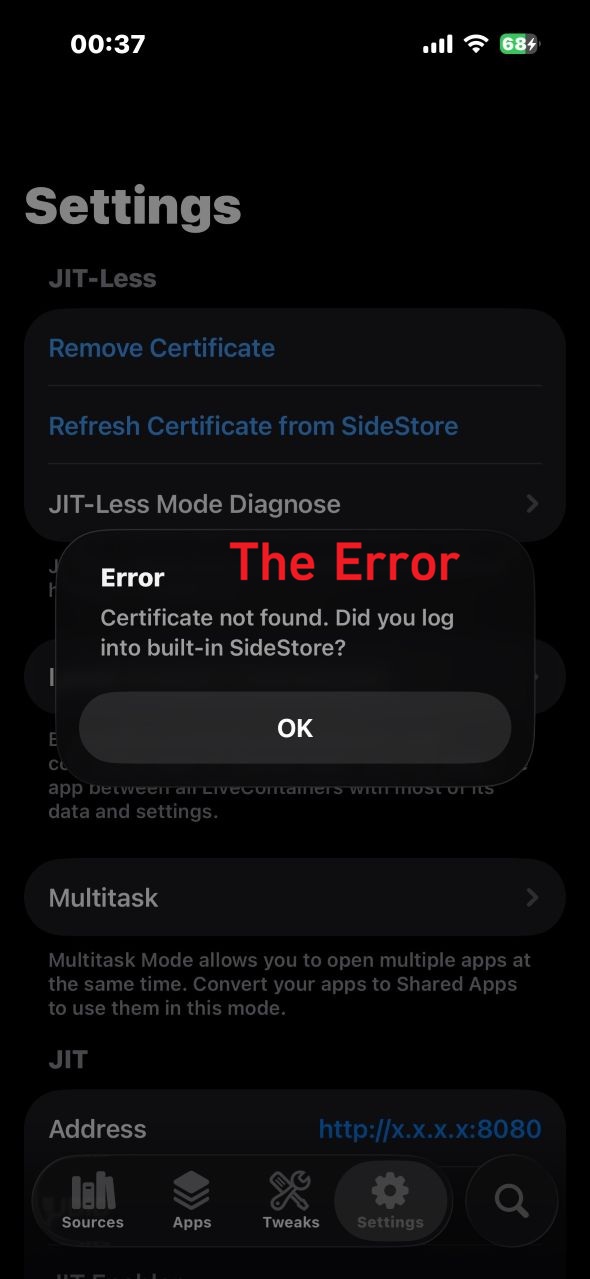
如果看到错误 "证书未找到,你是否登录了内置SideStore?",但你确实已按照上述步骤操作,那可能是SideStore自己的问题。你可以尝试以下解决方法。
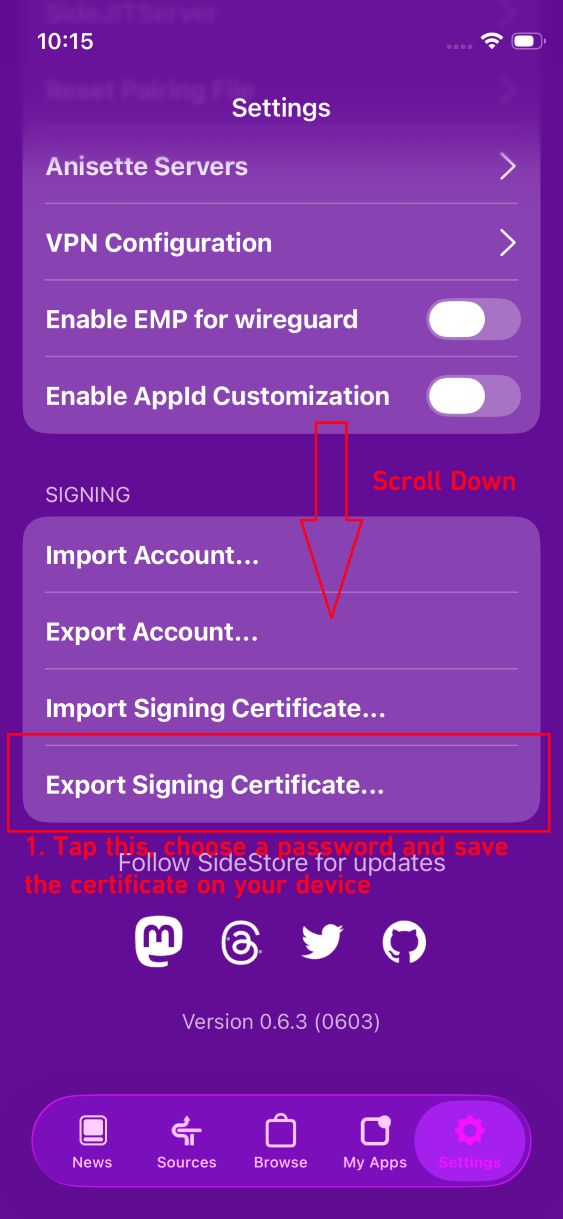
- 打开内置 SideStore,进入设置并向下滚动。
- 点击 "Export Signing Certificate..."。
- 为导出的证书设置密码并将其保存到设备。
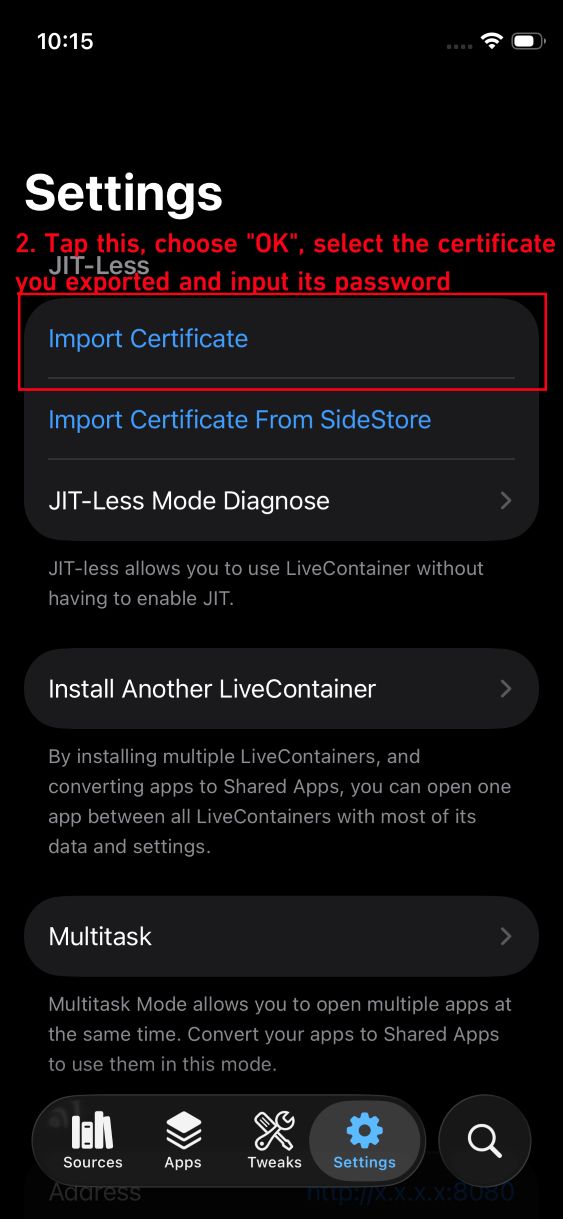
- 退出内置 SideStore 并重新打开 LiveContainer。
- 进入设置,点击 "导入证书",然后点击 "好"。
- 选择你刚刚导出的证书,并输入你选择的密码。
- 你可以检查 "免JIT模式诊断" 页面以验证所有配置是否正确。